





Режим модема на iPhone: как раздать интернет в России
Смартфон давно перестал быть просто телефоном — он заменяет камеру, навигатор, медиаплеер и даже роутер. Одна из функций, которая особенно выручает в дороге или в местах без Wi-Fi, — это «Режим модема» (или Personal Hotspot). С его помощью iPhone можно превратить в точку доступа и поделиться мобильным интернетом с ноутбуком, планшетом или даже другим смартфоном. С его помощью iPhone превращается в точку доступа, позволяя делиться мобильным интернетом с ноутбуком, планшетом или другим телефоном. В 2025 году, с появлением новой линейки iPhone 17 эта функция стала ещё удобнее благодаря высокой скорости раздачи.
В этой статье мы расскажем, как активировать режим модема на iPhone 17 в России, какие настройки APN нужны для популярных операторов и что делать, если подключение не работает. Этот гайд также подойдёт для младших моделей, начиная с iPhone 14, работающих на iOS 16 и выше.
Содержание
- Что такое «Режим модема» и зачем он нужен
- Подключение через USB
- Подключение через Bluetooth
- Подключение через Wi-Fi
- Как включить «Режим модема» на iPhone в России
- APN-настройки для популярных российских операторов
- Советы для оптимальной работы «Режима модема»
- Что делать, если настройка «Режима модема» не удалась
- Заключение
Что такое «Режим модема» и зачем он нужен
«Режим модема» превращает ваш iPhone в маленький Wi-Fi роутер. Это значит, что вы можете поделиться своим интернетом с другими устройствами, такими как макбук, iPad или иной смартфон. Это очень полезно, когда нет доступа к обычному Wi-Fi, например, в дороге или в местах, где нет стационарной сети.
На iPhone 17 можно раздавать интернет со скоростью до 1000 мегабит в секунду — это очень быстро, почти как домашний интернет. Есть три способа поделиться интернетом: через USB, Bluetooth и Wi-Fi. Каждый из них подходит для разных ситуаций. Давайте разберем их подробнее.
Подключение через USB
USB — это провод, который используется для подключения телефона к компьютеру. Этот способ лучше всего подходит для работы, особенно если вам нужно передать большие файлы или использовать приложения, которые сильно потребляют интернет.
Чтобы подключить iPhone к компьютеру через USB и включить режим модема, используйте оригинальный кабель. После подключения ваш компьютер увидит iPhone как сетевой адаптер и сможет использовать его интернет. Скорость может достигать 800 мегабит в секунду в 5G, что очень быстро.
Подключить iPhone к компьютеру через USB можно быстро и удобно. Это особенно полезно, если у вас есть сеть 5G. Такой способ подключения помогает сэкономить заряд батареи вашего телефона, потому что он заряжается от компьютера, пока вы им пользуетесь. Это особенно важно, когда нет доступа к розетке, например, в дороге.
Кроме того, USB-соединение уменьшает задержки при передаче данных. Это отлично подходит для видеозвонков, онлайн-игр или работы с облачными сервисами, где важно быстро обмениваться информацией.
На Mac нужно открыть «Системные настройки» и выбрать iPhone в списке доступных сетей. На Windows можно использовать iTunes или «Сеть и Интернет». Если у вас не получается подключиться, убедитесь, что кабель сертифицирован и что «Режим модема» включен на вашем iPhone.
Подключение через Bluetooth
Bluetooth — это способ связи между устройствами на небольшом расстоянии без проводов. Он подходит для устройств, которые не требуют много интернета, например, беспроводные наушники или смарт-часы.
Скорость Bluetooth-соединения ограничена, поэтому он не подходит для загрузки больших файлов или просмотра видео. Однако он отлично подходит для синхронизации данных, отправки сообщений или работы с простыми приложениями. Например, вы можете подключить iPad, чтобы читать почту, или смарт-часы, чтобы получать уведомления.
Чтобы включить Bluetooth-модем на iPhone, зайдите в настройки и активируйте эту функцию. Затем включите Bluetooth на обоих устройствах и выполните сопряжение. На компьютере выберите iPhone как источник интернета через Bluetooth.
Важно помнить, что устройства должны находиться близко друг к другу (до 10 метров), и что другие беспроводные девайсы могут мешать соединению. Если связь нестабильна, проверьте, не активен ли VPN на компьютере и не устарели ли драйверы Bluetooth.
Подключение через Wi-Fi
Wi-Fi — самый популярный способ поделиться интернетом на iPhone. Он позволяет подключить до 8 устройств одновременно, не используя дополнительные провода. Чтобы включить Wi-Fi-модем на вашем смартфоне, просто зайдите в настройки и включите функцию «Режим модема». iPhone 17 создаст свою Wi-Fi сеть, к которой можно подключиться — останется только ввести пароль.
Скорость интернета будет зависеть от качества сети. Например, в 4G она может достигать 150 мегабит в секунду, а в 5G — даже больше 500 мегабит. Это отлично подходит для просмотра видео, игр или работы с облаками. Например, вы можете подключить коллег в кафе, чтобы они могли работать вместе, или раздать интернет детям в машине, чтобы они могли смотреть мультики.
Чтобы ваш телефон не разряжался слишком быстро, используйте Wi-Fi только тогда, когда это действительно нужно. Если сигнал слабый, попробуйте переключиться с 5G на 4G. Также важно помнить, что Wi-Fi может быть медленным, если сеть перегружена или у вас неправильные настройки APN.
Как включить «Режим модема» на iPhone в России
Активация режима модема на iPhone 17 занимает 2–3 минуты и не требует сторонних приложений. Убедитесь, что версия iOS актуальной версии, SIM или eSIM активны, а вы сами отключены от сети Wi-Fi. Выполните следующие шаги для настройки Personal Hotspot:
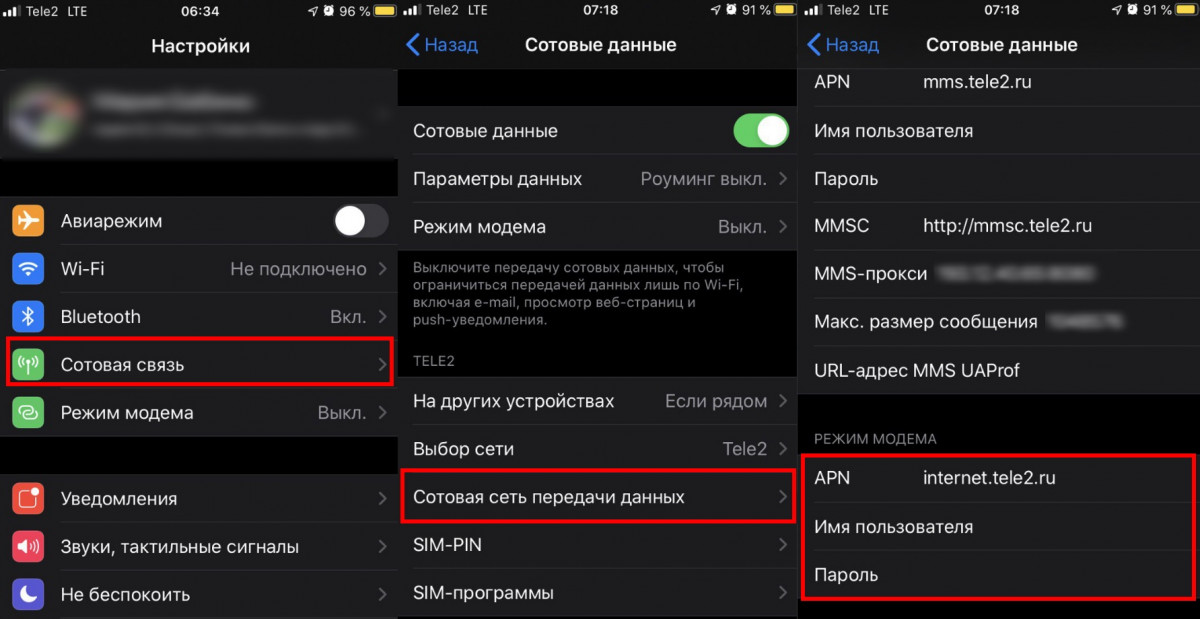
- Откройте «Настройки» и перейдите в «Сотовая связь».
- Выберите вашу SIM-карту (если их несколько, выберите нужную).
- Нажмите «Сотовая сеть передачи данных» — вы увидите три раздела: «Сотовые данные», «Настройки LTE» и «Режим модема».
- В каждом разделе введите APN вашего оператора (см. ниже). Убедитесь, что значения одинаковы во всех разделах.
- Нажмите «Готово» для сохранения. Вернитесь в меню «Сотовая связь» и проверьте, появилась ли опция «Режим модема». Если нет, перепроверьте APN.
- Перезагрузите iPhone или выключите/включите SIM в настройках.
- Включите «Режим модема» в меню «Сотовая связь», задайте пароль (для Wi-Fi-подключения) и протестируйте раздачу с другого устройства.
Для eSIM отсканируйте QR-код оператора, если он предоставлен, — иногда APN подтягивается автоматически. В 5G-сетях выберите «5G авто» в «Настройки ⟶ Сотовая связь ⟶ Голос и данные» для баланса скорости и энергопотребления.
APN-настройки для популярных российских операторов
Корректные APN-настройки — ключ к активации «Режима модема» на iPhone 17 в России. У каждого мобильного оператора APN будет свой. Вот список настроек для популярных операторов:
- МТС — internet.mts.ru, логин и пароль — mts;
- Билайн — internet.beeline.ru, логин и пароль — beeline;
- МегаФон — internet, логин и пароль не требуются;
- Yota — APN для смартфонов internet.yota, yota.ru для модемов, логин и пароль не требуются;
- Теле2 — internet.tele2.ru, логин и пароль не требуются;
- Т-Мобайл — tt, логин и пароль не требуются;
- СберМобайл — sberbank, логин и пароль не требуются.
При вводе параметров APN необходимо соблюдать особую осторожность, так как даже одно некорректное значение может привести к потере доступа в интернет.
Советы для оптимальной работы «Режима модема»
Для обеспечения оптимальной работы режима модема на iPhone и предотвращения проблем с интернетом:
- регулярно отслеживайте расход мобильного трафика в «Настройки» ⟶ «Сотовая связь»;
- включайте «Режим модема» только при необходимости, чтобы сэкономить заряд батареи;
- для подключения через USB используйте оригинальный кабель Lightning/USB-C;
- при использовании 5G протестируйте функцию раздачи интернета через «Пункт управления» для проверки скорости;
- некоторые тарифные планы могут требовать дополнительной активации услуги раздачи интернета у оператора.
Что делать, если настройка «Режима модема» не удалась
Если активация «Режима модема» на iPhone не принесла результата, попробуйте следующие шаги:
- проверьте корректность введенных APN-настроек для вашего оператора;
- сбросьте сетевые настройки. Для этого зайдите в «Настройки ⟶ Основные ⟶ Перенос или сброс iPhone ⟶ Сброс ⟶ Сбросить настройки сети»;
- обновите iOS до последней версии через «Настройки ⟶ Основные ⟶ Обновление ПО»;
- отключите сервисы обхода блокировок (VPN) или антивирусные программы;
- обратитесь в службу поддержки вашего оператора связи для проверки SIM или активации услуги.
Заключение
Следуя этим рекомендациям, вы сможете успешно активировать «Режим модема» на iPhone 17, превратив его в надежный мобильный маршрутизатор для раздачи интернета. Настройка подходит для iPhone с iOS 16 и выше, независимо от SIM-карты.
Возможно, правила доступа к «Режиму модема» изменятся из-за обновлений iOS. Поэтому советуем записать информацию APN в заметки. Так вы сможете быстро восстановить настройки Personal Hotspot, если это понадобится.
