





Ещё недавно на вашем iPhone было достаточно свободного места, а сегодня видите сообщение, что хранилище почти заполнено? Знакомая ситуация. Особенно часто с ней сталкиваются владельцы моделей на 128 ГБ, которые активно снимают фото и видео, пользуются мессенджерами, скачивают фильмы и устанавливают тяжёлые приложения.
Первое желание — скрепя сердце, удалить несколько сотен фотографий. Но спешить с этим не стоит, так как в большинстве случаев освободить несколько гигабайт можно иначе. В iPhone есть встроенные инструменты, которые помогают разобраться, что именно занимает память, а также убрать ненужные данные без риска потерять важные снимки.
В этой статье разберём, как освободить память на iPhone без удаления фотографий, какие функции действительно работают и какие советы из интернета лучше не использовать.
Проверьте, что занимает память iPhone
Самая распространённая ошибка — удалять фотографии наугад. Гораздо правильнее сначала посмотреть, какие данные занимают больше всего места на iPhone.
Для этого откройте: Настройки → Основные → Хранилище iPhone. Через несколько секунд iOS проанализирует содержимое устройства и покажет подробную информацию.
В верхней части экрана появится цветная диаграмма, которая показывает, сколько памяти занимают приложения, фотографии, сообщения, системные данные и другие категории. Ниже расположен список всех установленных приложений с указанием объёма, который занимает каждое из них.
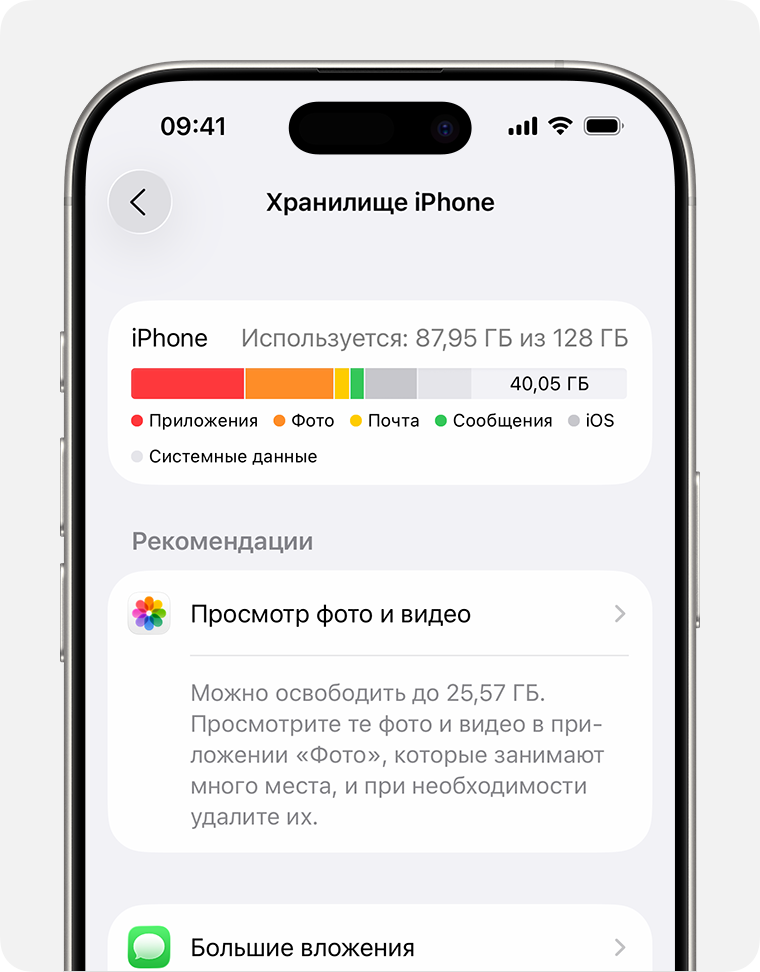
Здесь же iPhone может предложить рекомендации по освобождению памяти. Это встроенные советы Apple, которые формируются индивидуально для каждого устройства. Например, система может предложить выгрузить давно неиспользуемые приложения или удалить крупные вложения из сообщений.
Именно с этого раздела стоит начинать любую очистку памяти. Он позволяет понять, где действительно скрывается проблема, а не удалять нужные данные вслепую.
Используйте рекомендации iOS
Если в разделе «Хранилище iPhone» появились рекомендации, не стоит их игнорировать. Это самый безопасный способ освободить память, поскольку все предложения формируются автоматически на основе содержимого устройства.
В зависимости от ситуации iPhone может предложить:
- выгрузить приложения, которыми вы давно не пользовались;
- удалить большие вложения из переписок;
- пересмотреть скачанные файлы;
- очистить данные, занимающие много места.
В отличие от сомнительных «приложений для очистки памяти», эти рекомендации являются частью самой iOS и не требуют установки стороннего программного обеспечения. Нередко этого уже достаточно, чтобы освободить несколько гигабайт и снова получить запас свободного места без удаления фотографий.
Включите «Оптимизацию хранилища» iPhone
Если большая часть памяти iPhone действительно занята фотографиями и видео, удалять их совсем не обязательно. В этом случае поможет функция «Фото iCloud» вместе с режимом «Оптимизация хранилища» iPhone.
После её включения оригиналы фотографий и видео будут храниться в iCloud, а на самом iPhone останутся уменьшенные версии файлов. Внешне пользователь не заметит разницы: снимки по-прежнему будут отображаться в приложении «Фото», а оригинал автоматически загрузится из облака, когда он понадобится. Это один из самых эффективных способов освободить внутреннюю память, если библиотека насчитывает тысячи фотографий и видеороликов.
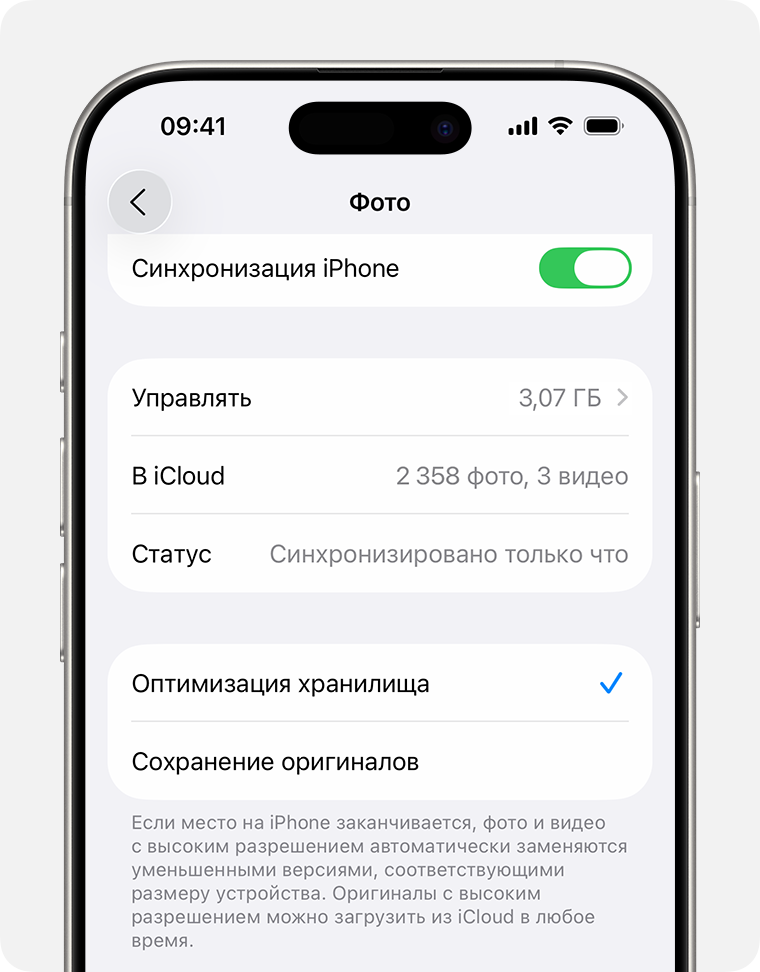
Однако важно понимать один момент. «Оптимизация хранилища» не увеличивает объём памяти самого iPhone. Она лишь переносит оригиналы файлов в iCloud, благодаря чему устройству не нужно постоянно хранить их локально. Поэтому для работы этой функции потребуется включённая синхронизация с iCloud и достаточный объём облачного хранилища.
Как включить «Оптимизацию хранилища» на iPhone
Если вы ещё не пользуетесь «Фото iCloud», функцию можно включить за пару минут.
- Откройте «Настройки».
- Нажмите на своё имя в верхней части экрана.
- Перейдите в раздел iCloud → «Фото».
- Включите переключатель «Синхронизация этого iPhone» (если он ещё отключён).
- Ниже выберите пункт «Оптимизация хранилища».
После этого iPhone начнёт постепенно заменять оригиналы фотографий и видео облегчёнными копиями. Если памяти мало, процесс может занять некоторое время. При открытии снимка в полном качестве устройство автоматически загрузит оригинал из iCloud через интернет.
Если у вас уже закончилось место в облачном хранилище, сначала придётся освободить его или перейти на тариф iCloud+ с большим объёмом памяти. В противном случае сохранить оригиналы в облаке не получится, а функция оптимизации не сможет работать в полном объёме.
Важно: для просмотра фотографий в исходном качестве понадобится соединение с сетью. Без него изображения будут доступны в оптимизированном виде, а оригиналы загрузятся только после подключения к Wi-Fi или мобильному интернету.
Объедините дубликаты фотографий
Даже если вы редко пересматриваете галерею на iPhone, со временем в ней могут накопиться десятки одинаковых снимков. Это происходит по разным причинам: фотография могла несколько раз сохраниться из мессенджера, вы могли сделать серию похожих кадров или случайно импортировать изображения повторно.
Начиная с iOS 16 приложение «Фото» умеет автоматически находить такие изображения и предлагает объединить их. Для этого откройте:
«Фото» → «Коллекции» → «Другое» → «Дубликаты».
Если система обнаружит одинаковые фотографии или видео, рядом с ними появится кнопка «Объединить».
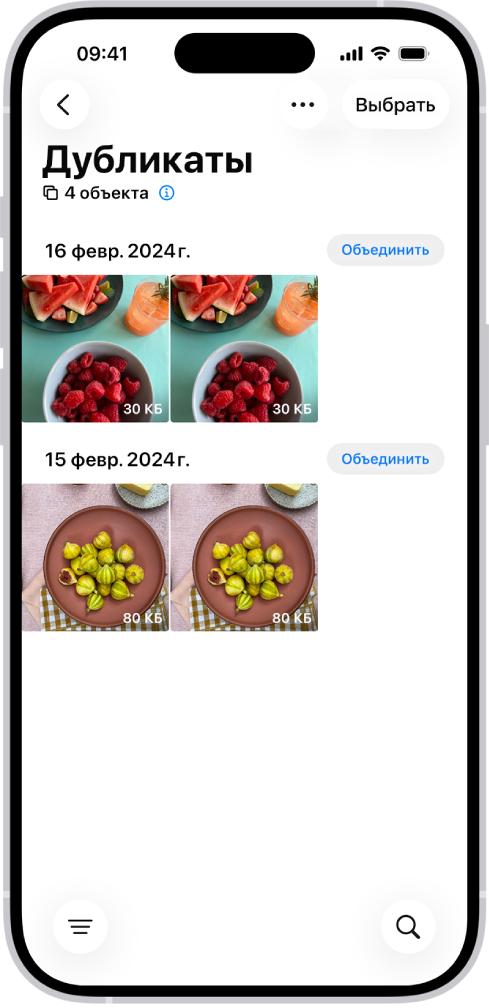
При объединении дубликатов iPhone сохраняет наиболее качественную версию, объединяет доступные метаданные и переносит всю информацию в один файл. Это безопаснее, чем искать одинаковые снимки вручную. Если альбом «Дубликаты» пуст, значит одинаковых изображений на устройстве не найдено.
Выгрузите неиспользуемые приложения вместо удаления
Если память на iPhone почти закончилась, необязательно сразу удалять приложения. В iOS есть более удобная функция — «Выгрузить приложение».
В отличие от удаления, выгрузка стирает только само приложение, но сохраняет все связанные с ним данные: документы, настройки и другую пользовательскую информацию. Когда приложение снова понадобится, его можно повторно скачать из App Store и продолжить пользоваться без повторной настройки.
Как выгрузить приложение вручную:
- Откройте «Настройки» → «Основные» → «Хранилище iPhone».
- Выберите приложение, которым давно не пользуетесь.
- Нажмите «Выгрузить приложение» и подтвердите действие.
Совет: если вы не хотите выгружать приложения вручную, откройте «Настройки» → «Приложения» → «App Store» и включите функцию «Выгружать неиспользуемые приложения». Тогда iPhone сможет автоматически освобождать место, сохраняя документы и данные редко используемых приложений. Здесь же можно отключить эту опцию.
Очистите большие вложения в сообщениях
Если вы активно пользуетесь iMessage, фотографии, видео, GIF-файлы и другие вложения из переписок со временем могут занять несколько гигабайт памяти.
Чтобы проверить, сколько места занимают сообщения на вашем iPhone, откройте «Настройки» → «Основные» → «Хранилище iPhone» и выберите «Сообщения». В зависимости от версии iOS и содержимого устройства здесь могут отображаться рекомендации по удалению крупных вложений или категории данных (например, фотографии, видео и другие вложения), которые можно просмотреть и очистить.
Проверьте приложение «Файлы»
Многие забывают, что документы, скачанные на iPhone из Safari, Telegram, электронной почты или других приложений, часто сохраняются именно в приложении «Файлы». Со временем там могут накопиться:
- PDF-документы;
- архивы ZIP;
- презентации;
- видеоролики;
- установочные файлы;
- другие загрузки, которые уже не нужны.
Просмотрите папку «Загрузки» и другие каталоги. Если какие-то файлы больше не используются, их можно удалить и освободить дополнительное место.
Удалите ненужные офлайн-загрузки
Ещё один незаметный источник забитой памяти iPhone — контент, сохранённый для работы без интернета. Чаще всего это:
- фильмы и сериалы из стриминговых сервисов;
- офлайн-плейлисты;
- подкасты;
- карты;
- большие файлы, загруженные в облачных сервисах.
Такие данные могут занимать десятки гигабайт. Если вы давно их не открывали, стоит проверить настройки соответствующих приложений и удалить ненужные загрузки.
Что делать, если память iPhone всё равно заполнена
Если вы воспользовались всеми перечисленными способами, но свободного места по-прежнему почти нет, возможно, дело уже не в настройках. Современные iPhone снимают фотографии с высоким разрешением, записывают видео в 4K, а некоторые модели поддерживают съёмку в формате ProRes. Кроме того, приложения и игры становятся всё объёмнее с каждым годом.
Если вы регулярно работаете с видео, храните большую медиатеку или предпочитаете не использовать облачные сервисы, даже адекватные 256 ГБ со временем могут оказаться недостаточными. В такой ситуации разумнее выбрать iPhone с большим объёмом встроенной памяти. Это избавит от необходимости постоянно искать, что ещё можно удалить, и позволит спокойно хранить фотографии, видео и приложения в течение нескольких лет. Кстати, если вы хотите купить iPhone у нас, то используйте промокод READ при покупке. Он даст небольшую, но приятную скидку.
