





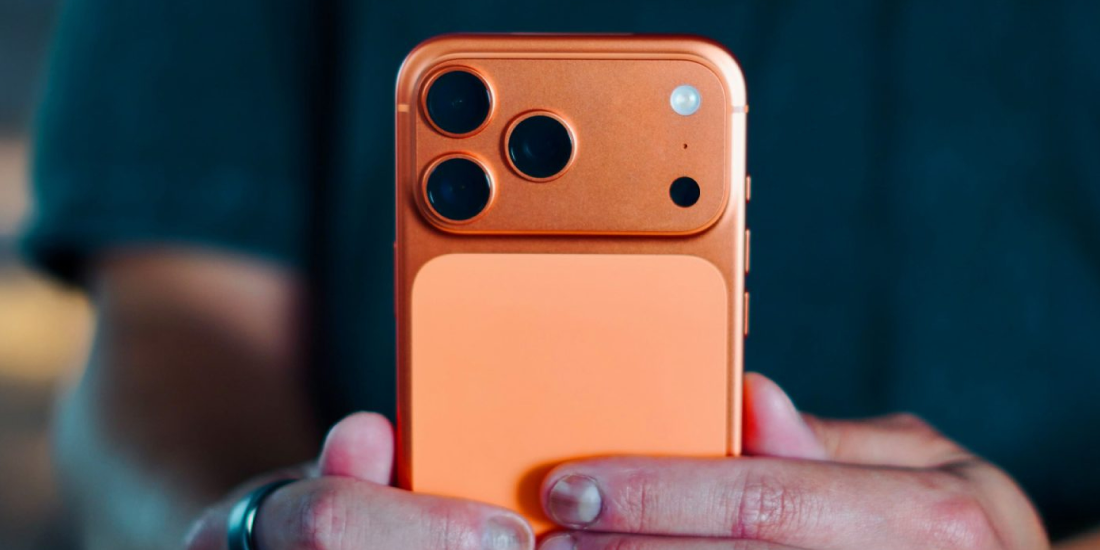
Страшно представить, как быстро смартфон из простого средства связи превратился в хранилище личной жизни. Ещё страшнее, когда представишь, что всё это просмотрят те, кому этого делать не следует. В iPhone сегодня лежит практически всё: личные фотографии, переписки, доступы к банковским приложениям, рабочие файлы и заметки.
Apple предлагает целый набор защитных механизмов — код-пароль, Touch ID и Face ID. Однако даже при их использовании нельзя говорить о стопроцентной безопасности. В реальности доступ к iPhone могут получить без взлома, шпионского ПО и сложных технических приёмов. Иногда всё оказывается куда банальнее — и от этого не менее неприятно. Параноикам дальше лучше не читать.
Например, смартфон могли попытаться разблокировать, поднеся его к лицу владельца во сне или приложив палец к сканеру отпечатков. В других случаях устройство берут в руки, пока экран ещё не успел заблокироваться. Бывает и так, что код-пароль просто подсматривают — особенно если Face ID или Touch ID не сработали и пароль пришлось вводить вручную.
В итоге круг потенциальных «гостей» вашего iPhone может быть довольно широким: от друзей и родственников до коллег. А если код уже известен, ограничений практически не остаётся. Возникает логичный вопрос — как проверить, пользовался ли кто-то вашим iPhone без вашего участия? Разберём четыре рабочих способа.
Способ 1. Анализируем разряд аккумулятора
Один из самых простых и при этом информативных методов — просмотр статистики использования аккумулятора iPhone. В iOS эта информация хранится достаточно подробно и позволяет отследить подозрительную активность.
Чтобы перейти к нужному разделу, откройте «Настройки» → «Аккумулятор» → «Просмотреть всю статистику использования аккумулятора». Здесь отображается график разряда батареи с привязкой ко времени.
Если вы предполагаете, что iPhone могли брать, например, ночью, достаточно посмотреть соответствующий временной промежуток. Ровная линия без резких падений обычно указывает на то, что смартфон просто лежал без использования. А вот заметный спад заряда в конкретные часы — повод насторожиться.
Дополнительно стоит пролистать ниже и изучить список приложений, которые расходовали энергию. Если среди них есть программы, которые вы точно не запускали в это время, это может указывать на посторонний доступ.
Способ 2. Проверяем данные «Экранного времени»
Функция «Экранное время» в iPhone задумывалась как инструмент для контроля цифровых привычек. Но в вопросах безопасности она тоже может быть полезной (если не более).
Перейдите в «Настройки» → «Экранное время», включите учёт активности (если он был отключён) и откройте раздел «Активность приложений и сайтов». В режиме просмотра по дням удобно отслеживать, какие приложения запускались и в какие часы.
Ниже здесь отображается детальная статистика по каждому приложению вашего iPhone, включая продолжительность использования. После активации «Экранного времени» система начинает фиксировать все запуски программ и посещения сайтов, что позволяет быстро заметить подозрительный интерес к данным на устройстве.
Заметили в истории активность, которую не помните? Перед вами весомый повод задуматься о безопасности.
Способ 3. Проверяем список запущенных приложений
Этот метод нельзя назвать стопроцентно надёжным, но в некоторых ситуациях он всё же помогает выявить вмешательство. Перед тем как оставить iPhone без присмотра — например, на ночь или перед уходом — можно вручную закрыть все приложения.
Для этого откройте панель многозадачности и выкиньте все карточки программ. После этого заблокируйте смартфон и не пользуйтесь им некоторое время.
Позже снова откройте панель многозадачности и посмотрите, появились ли там новые приложения. Если какие-то программы оказались запущенными, хотя вы их не открывали, это может быть тревожным звоночком. При этом стоит учитывать, что человек мог закрыть приложения после себя, поэтому способ лучше использовать в комплексе с другими.
Способ 4. Используем сторонние приложения для фиксации разблокировки
Существуют специальные приложения, которые делают снимок с фронтальной камеры в момент попытки разблокировки iPhone. Это один из самых наглядных способов понять, кто именно брал устройство в ваше отсутствие.
Если кто-то попытается разблокировать устройство, такое приложение автоматически сделает фотографию. Снимки не сохраняются в стандартной галерее и доступны только внутри программы, защищённой паролем. При необходимости можно отключить звук затвора, чтобы съёмка происходила незаметно. По возвращении достаточно открыть приложение и посмотреть журнал активности.
Как повысить защиту iPhone от посторонних
Если есть подозрения, что доступ к устройству уже получали, или вы хотите предупредить угрозу, лучше сразу усилить защиту. Вот несколько практических шагов.
- Смените код-пароль
- Включите обнаружение внимания для Face ID
- Настройте ограничения через «Экранное время»
- Защитите важные приложения дополнительной блокировкой
- Временно отключите Face ID или Touch ID
Перейдите в «Настройки» → «Face ID и код-пароль» → «Сменить код-пароль». Это базовая, но эффективная мера, особенно если пароль могли подсмотреть.
Эта функция заставляет iPhone проверять, действительно ли пользователь смотрит на экран. Смартфон не разблокируется, если глаза закрыты или взгляд отведён. Минус — разблокировка может занимать чуть больше времени + сложности идентификации, если вы в очках.
Путь: «Настройки» → «Face ID и код-пароль» → «Требование внимания для Face ID».
В режиме «В покое» можно запретить запуск приложений в определённые часы, например ночью. Это особенно полезно для банковских и рабочих программ.
Путь: «Настройки» → «Экранное время» → «В покое».
Начиная с iOS 18, приложения можно блокировать или скрывать без сторонних утилит. Достаточно зажать иконку программы и выбрать пункт «Требовать Face ID». Так стоит поступить со всеми сервисами, содержащими конфиденциальные данные.
Если есть риск, что биометрию могут использовать без вашего согласия, её можно сбросить. Тогда доступ к iPhone будет возможен только по коду.
Путь: «Настройки» → «Face ID и код-пароль» → «Сбросить Face ID».
