





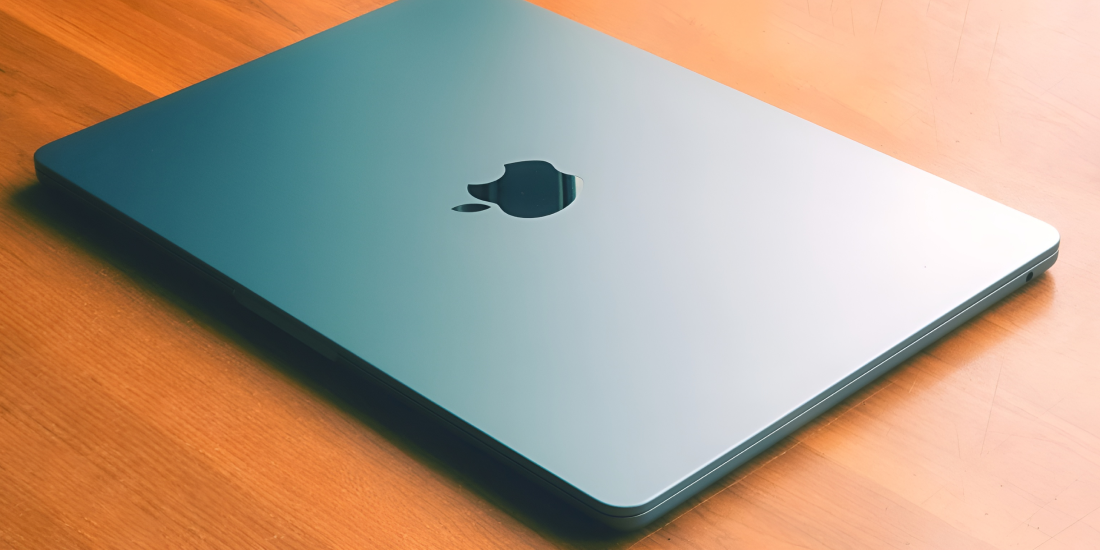
Согласитесь, при покупке MacBook вы как-то не планируете, что столкнётесь с задержками при открытии программ, зависаниях Safari на ровном месте и горячим корпусом. Первая мысль: всё, пора покупать новый макбук. Но чаще причины куда банальнее: переполненный диск, фоновое приложение, которое жрёт ресурсы, или система, которую не обновляли месяцами.
Иной раз помогает банальная очистка системных данных на вашем MacBook — вы поразитесь, сколько мусора там накопилось. Ниже — самые полезные вещи, которые реально помогают ускорить MacBook без переустановки macOS и сомнительных «ускорителей».
Почему MacBook стал медленно работать
Когда MacBook начинает тормозить, дело обычно не в том, что железо внезапно устарело. Виноваты накопившиеся процессы и забитое хранилище. Если SSD заполнен под завязку — особенно больше чем на 85–90% — macOS становится тяжелее управлять файлами и кэшем. Отсюда задержки, долгий запуск приложений и общее ощущение «вялости» системы.
Параллельно в фоне могут висеть десятки процессов: облачные сервисы, мессенджеры, браузер с кучей вкладок, старые расширения. Всё это грузит процессор и память, даже если вы ими почти не пользуетесь.
И да — не надо ставить никакие «оптимизаторы для MacBook». Большинство таких программ сами висят в фоне и только добавляют проблем. В macOS уже есть всё необходимое для нормальной чистки и диагностики.
Что делать, если MacBook зависает и медленно открывает приложения
Самое недооценённое действие — обычная перезагрузка макбука. Звучит банально, но работает почти всегда. Во время перезапуска система очищает временные файлы, освобождает оперативную память и закрывает процессы, которые могли зависнуть ещё несколько дней назад.
Многие владельцы MacBook вообще не выключают ноутбук неделями. Закрыли крышку и пошли по делам — а ноут уходит в режим сна. В итоге в памяти копится куча мусора, а система начинает тормозить буквально на ровном месте.
Чтобы перезагрузить MacBook:
- нажмите на логотип Apple в левом верхнем углу;
- выберите «Перезагрузить».
Если MacBook завис настолько, что курсор двигается рывками, зажмите кнопку питания примерно на 10 секунд. После этого включите компьютер заново.
Кстати, перезагрузка и полное выключение — не одно и то же. При перезагрузке macOS просто завершает процессы и заново загружает систему, но часть компонентов остаётся в низкоэнергетическом режиме. Поэтому всё происходит быстрее.
А вот при полном выключении макбук следующий запуск идёт через холодную загрузку: система заново проверяет оборудование, запускает прошивку и только потом загружает macOS. Это дольше, зато иногда помогает в ситуациях, где обычный рестарт бессилен.
На практике разница заметна редко. Но если после обновления macOS появились странные баги, не работает Wi-Fi, Bluetooth или MacBook начал тормозить без причины — начните именно с перезагрузки.
Режим сна на MacBook
Отдельно здесь расскажем про режим сна на MacBook. Он запускается, когда вы закрыли крышку, ушли по делам, вернулись — и ноутбук проснулся за секунду, а все окна остались на месте.
Во сне MacBook продолжает выполнять часть фоновых задач: обновляет индекс Spotlight, делает резервные копии Time Machine, проверяет обновления приложений и системы. Если выключать компьютер каждый вечер, некоторые процессы просто не успевают завершиться.
Но режим сна не заменяет перезагрузку. Он не очищает оперативную память и не убирает зависшие процессы. Поэтому периодически перезапускать MacBook всё равно полезно.
Когда лучше перезагрузить MacBook, а когда полностью выключить
Перезагрузка MacBook помогает в большинстве стандартных ситуаций. Например:
- приложение зависло или работает с ошибками;
- после обновления macOS система начала тупить;
- MacBook стал работать медленнее без видимой причины;
- не подключается Wi-Fi, Bluetooth или монитор;
- настройки не применяются после изменения.
В таких случаях обычный рестарт почти всегда помогает. Особенно если до этого вы не выключали свой MacBook пару недель (режим сна за выключение не считается).
Полное выключение полезнее в других сценариях:
- MacBook регулярно зависает, а перезагрузки особо не помогают;
- MacBook сильно греется даже без нагрузки;
- вы не планируете пользоваться им несколько дней;
- нужно перевозить MacBook в багаже;
- планируется замена компонентов или ремонт.
Иногда именно полное отключение помогает сбросить проблемы с контроллером питания, вентиляторами или зарядкой. А если какое-то приложение продолжает глючить даже после перезагрузки — проще удалить его полностью и установить заново. Обидно, но так.
Как очистить память на MacBook и освободить место на диске
Сначала вам нужно запустить анализ хранилища, чтобы понять, что именно тормозит ваш макбук. Для это в macOS есть встроенный инструмент, ничего отдельно скачивать не нужно.
Чтобы проверить, чем забит диск на MacBook:
- Нажмите на логотип Apple.
- Откройте «Системные настройки».
- Перейдите в раздел «Основные» → «Хранилище».
Сверху будет цветная полоса с категориями: приложения, документы, фото, системные данные. Здесь сразу видно, что именно съедает место.
Ниже появятся рекомендации. Обычно самые полезные — это:
- «Сохранить в iCloud»;
- «Оптимизировать хранилище».
Первый вариант переносит старые файлы в iCloud, оставляя на MacBook только облегчённые копии. Правда, бесплатных 5 ГБ в iCloud хватает ненадолго. Если не хотите платить за iCloud+, придётся чистить всё вручную. В том же разделе «Хранилище» отлично видно самые тяжёлые приложения, старые загрузки и крупные файлы.
Второй вариант автоматически удаляет просмотренные фильмы из Apple TV и тяжёлые почтовые вложения.
Как проверить, что нагружает процессор на MacBook
Иногда MacBook тормозит из-за одного процесса, который улетел в бесконечную нагрузку. Для этого в macOS есть «Мониторинг системы» — аналог диспетчера задач в Windows.
Открывается так: Finder → «Программы» → «Утилиты» → «Мониторинг системы».
Сверху будет цветная полоса с категориями: приложения, документы, фото, системные данные. Здесь сразу видно, что именно съедает место.
Дальше смотрим по вкладкам. Во вкладке «ЦП» отсортируйте процессы по колонке «% ЦП». Если какое-то приложение стабильно держит 80–100% нагрузки — вот и причина тормозов.
Во вкладке «Память» смотрите на график нагрузки снизу:
- зелёный — всё нормально;
- жёлтый — памяти уже мало;
- красный — MacBook начинает активно тормозить.
Во вкладке «Энергия» видно, какие приложения сильнее всего разряжают батарею и нагревают корпус. Если нашли процесс-виновник, выделите его и нажмите крестик сверху. Система принудительно закроет приложение. Чаще всего проблемы создают браузеры с десятками вкладок, облачные сервисы и мессенджеры, которые висят в фоне сутками.
Как обновить macOS и ускорить MacBook
Старые версии macOS и приложений часто работают хуже новых. Apple регулярно исправляет баги и улучшает производительность — особенно на старых моделях MacBook.
Чтобы проверить обновления macOS на MacBook:
- откройте «Системные настройки»;
- перейдите в «Основные» → «Обновление ПО».
Если обновление доступно — ставьте. Только лучше делать это вечером: крупные апдейты могут устанавливаться долго. Перед обновлением желательно сделать резервную копию через Time Machine.
После этого откройте App Store и обновите приложения. Даже те, которыми редко пользуетесь. Некоторые программы продолжают висеть в фоне и расходовать ресурсы, даже если вы их давно не запускали. Заодно включите автоматические обновления — потом не придётся вспоминать об этом вручную.
Почему MacBook всё равно тормозит после чистки
Есть момент, когда никакая чистка MacBook уже особо не помогает. В такой ситуации профилактика только немного продлевает жизнь устройству. Обычно это выглядит так:
- MacBook не поддерживает новые версии macOS;
- тормоза остаются даже после очистки диска;
- SSD почти полностью заполнен, а удалять уже нечего;
- ноутбук шумит вентиляторами даже без нагрузки;
- система тормозит буквально во всём.
Но если MacBook просто стал медленнее за последние месяцы, четыре шага выше почти всегда помогают вернуть нормальную скорость работы. Без сервисов, переустановки системы и покупки нового ноутбука.
Особенно это касается базовых моделей с 256 ГБ памяти и 8 ГБ ОЗУ — они начинают упираться в ограничения раньше остальных. А вот MacBook на M3 и M4 пока спокойно переваривают и мусор на диске, и тяжёлые вкладки в браузере.
Если ваш Mac начал «думать» там, где раньше всё открывалось мгновенно, начните именно с этих вещей. Чаще всего этого хватает.
