



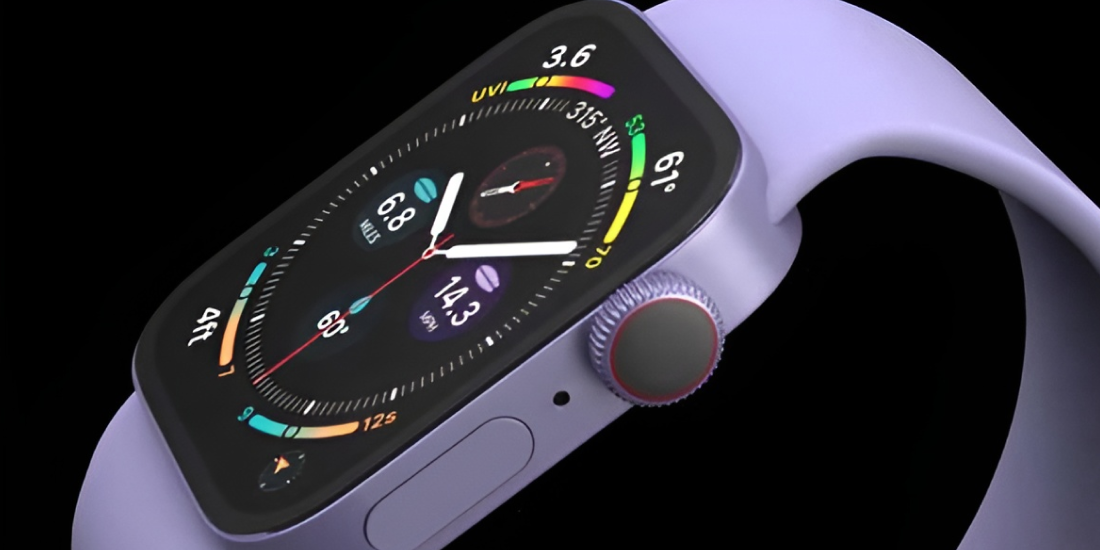
Из коробки Apple Watch уже умеют считать шаги, пульс и калории. Однако по умолчанию они показывают одни и те же усредненные метрики всем подряд — независимо от того, бегаете вы марафон или просто гуляете вечером. Но настройку Apple Watch для тренировок можно выполнить под себя буквально за пять минут — ниже рассказываем, как это сделать.
В чём разница между «Активностью» и «Тренировкой»
На смарт-часах Apple есть два разных фитнес-приложения, которые могут показаться похожими.
«Активность» — работает весь день в фоновом режиме. Она следит за общей повседневной подвижностью: движением рук, шагами и временем, проведенным на ногах.
«Тренировка» — включается пользователем вручную перед конкретным упражнением. В этом режиме Apple Watch задействует акселерометр, непрерывное измерение пульса и GPS-модуль. Благодаря этой функции данные во время бега, заплыва или езды на велосипеде получаются максимально точными.
Как настроить метрики во время тренировки на Apple Watch
Во время бега или кардио Apple Watch по умолчанию отображают сразу пять показателей, но не все они могут быть вам полезны. Изменить набор экранов очень просто:
- Откройте приложение «Тренировка» на Apple Watch.
- Найдите нужный вид спорта и нажмите на три точки (...) в правом верхнем углу.
- Пролистайте вниз до пункта «Параметры» (Preferences) → «Экраны тренировки» (Workout Views).
- Нажмите на значок карандаша (Редактировать).
- Теперь вы можете тапать по строкам и менять метрики на нужные: например, вместо общего темпа поставить текущий, а вместо мощности отобразить пульсовые зоны на Apple Watch.
Как устроены кольца активности и как изменить цели
Три цветных кольца в приложении «Активность» на Apple Watch мотивируют двигаться в течение дня:
- красное кольцо «Движение» — сколько калорий вы сожгли;
- зелёное кольцо «Упражнения» — минуты активности высокой интенсивности (нужно минимум 30 минут в день);
- синее кольцо «Разминка» — время, когда вы двигались хотя бы по одной минуте.
Как изменить цель активности Apple Watch: откройте приложение «Активность» на часах, пролистайте экран колец в самый вниз и нажмите кнопку «+/-» (или «Изменить цели»).
Полезный лайфхак актуальных версий watchOS: теперь вы можете выбрать пункт «Изменить расписание» и задать разные цели калорий и тренировок на каждый день недели (например, поставить меньший план на ленивые выходные).
Как на Apple Watch включить уведомления о пульсе
По умолчанию умный гаджет следит за сердцем тихо. Чтобы вовремя заметить аномалии во время нагрузок или отдыха, настройте предупреждения:
- откройте приложение Watch на iPhone → перейдите в раздел «Сердце»;
- установите порог для уведомлений о слишком высоком или слишком низком пульсе. Это поможет контролировать здоровье не только на тренировках, но и в повседневной жизни.
Безопасность на тренировке: распознавание падений
Если вы тренируетесь в одиночку — бегаете в лесу или катаетесь на велосипеде вдали от людей — обязательно проверьте эту функцию безопасности. На Apple Watch есть встроенное «Распознавание падений» (Fall Detection). Если датчики зафиксируют сильный удар и падение, а вы не будете двигаться в течение минуты, часы автоматически вызовут экстренные службы и отправят ваши GPS-координаты близким.
Как включить: в приложении Watch на iPhone зайдите в меню «Экстренный вызов — SOS» и активируйте тумблер «Распознавание падений».
В нашем каталоге вы можете выбрать Apple Watch актуальных серий: с яркими дисплеями, продвинутыми датчиками и увеличенным временем работы в режиме ультра-тренировок.
